


Vectorisation des logos et polices pour l'impression : guide complet


La vectorisation des logos et des polices pour l'impression conditionne directement la netteté d'un visuel en grand format : un logo en JPEG à 72 DPI ne tient pas proprement sur une bâche de 3 mètres, alors qu'un fichier vectoriel garde des contours nets à l'échelle.
La vectorisation des logos et polices pour une impression parfaite
En production, l'erreur classique reste la même : un logo envoyé en format matriciel, souvent en JPEG ou PNG, puis agrandi pour imprimer une bâche, un kakémono ou une impression textile. À ce stade, la résolution ne suit plus, les pixels apparaissent, et le rendu devient mou. La vectorisation logo impression évite ce problème : on transforme le visuel en tracé vectoriel exploitable sans perte de netteté.
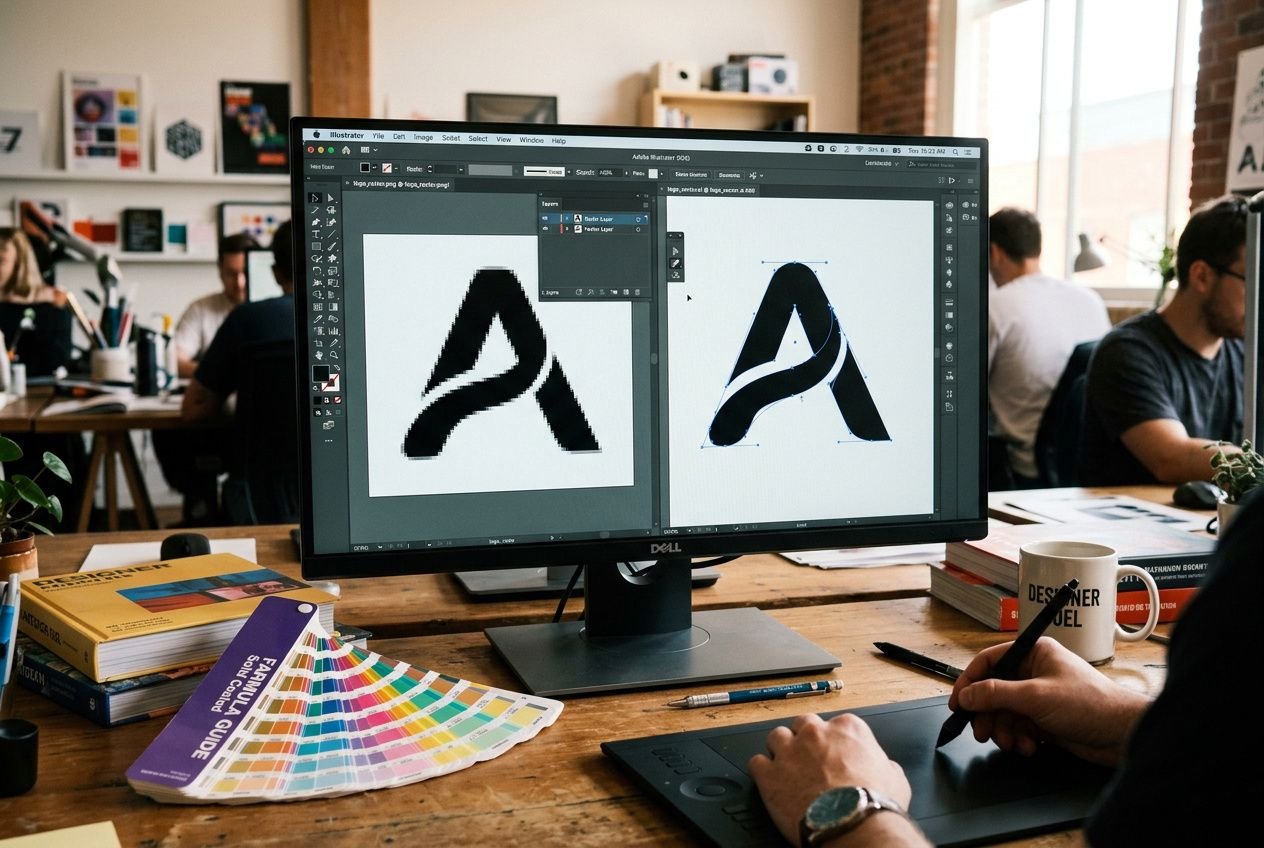
La différence entre fichier vectoriel et format matriciel
Un fichier vectoriel repose sur des formes, des courbes, des contours et des points d'ancrage calculés par le logiciel. Un format matriciel, lui, repose sur une grille de pixels : c'est le cas d'un bitmap, d'un JPEG, d'un PNG ou de la plupart des images récupérées sur le web.
- Le vectoriel s'agrandit proprement : un logo vectorisé reste net du petit marquage au visuel de stand.
- Le matriciel dépend de la résolution : si le fichier de départ est faible, vous ne récupérez pas les détails en l'agrandissant.
- Le tracé vectoriel reste modifiable : vous pouvez ajuster les courbes, les contours et les aplats sans casser l'image.
Pour vectoriser une image, on ne change pas juste son extension. On reconstruit les formes à partir du visuel source avec des outils adaptés, souvent dans Adobe Illustrator. Si le logo d'origine est flou, compressé ou récupéré sur une capture d'écran, la vectorisation prendra plus de temps et le résultat sera moins propre. Pour un logo d'entreprise, repartez si possible d'un PDF natif, d'un AI ou d'un EPS d'origine.
Pourquoi vectoriser votre logo et convertir les caractères en courbes
Un logo avec une police non intégrée finit souvent mal en production. Si les caractères ne sont pas convertis en courbes, le logiciel peut remplacer la police par une autre au moment d'ouvrir le fichier, et le rendu change immédiatement.
Une fois les caractères passés en contours, ils ne dépendent plus d'aucune police installée. Vous perdez l'édition du texte, mais vous gagnez un fichier stable pour l'impression. Pour un logo, un marquage véhicule ou une bâche salon, c'est le bon choix.
Avant export, figez le logo, les textes et les tracés. Si une modification de dernière minute reste probable, gardez un fichier source éditable d'un côté, puis exportez une version de production avec textes vectorisés de l'autre. Vous évitez ainsi les surprises sans bloquer les retouches internes.
Format AI, format EPS, format SVG, PDF : lequel envoyer en production
Quatre formats vectoriels reviennent en permanence : AI, EPS, SVG et PDF. Ils ne servent pas tous au même moment, et je ne conseille pas le même export selon que vous devez archiver, faire retoucher, découper ou imprimer.
- Adobe Illustrator : le format natif de travail. Il garde les calques, les réglages et les objets modifiables. C'est le bon choix pour retravailler un logo vectorisé.
- Format EPS : très compatible avec les logiciels de production, de découpe, de sérigraphie ou de broderie. Quand un atelier demande un format EPS, envoyez un fichier propre, avec contours fermés et texte vectorisé.
- Format SVG : utile pour le web, l'écran et certains flux de découpe. Un fichier SVG reste léger, mais ce n'est pas mon premier choix pour une impression grand format classique.
- PDF : c'est le format le plus sûr pour livrer un document final à imprimer, à condition qu'il vienne d'un logiciel vectoriel et non d'un export bureautique.
Pour une impression nappe personnalisée, un PDF prépresse en CMJN avec fonds perdus reste le plus fiable. Pour une impression bâche backlight, même logique : fournissez un PDF propre ou un fichier vectoriel natif si une reprise technique est prévue.
Attention au faux bon fichier. Un EPS, un PDF ou un fichier SVG peut très bien contenir uniquement une image matricielle posée dedans. L'extension ne prouve rien. Si vous avez un doute, ouvrez le fichier dans un logiciel vectoriel et contrôlez si le logo est composé de tracés réels, pas d'une simple image importée.
Comment vérifier si un logo vectorisé est exploitable
Le test le plus rapide se fait à 400 %. Si vous zoomez et que les contours restent nets sans escalier de pixels, vous êtes probablement sur du vectoriel. Si l'image se dégrade, vous êtes sur du matriciel.
Dans Adobe Illustrator, sélectionnez le logo : si vous voyez un tracé vectoriel avec des points d'ancrage et des courbes, le fichier est bien construit. Si vous ne sélectionnez qu'un bloc image, vous avez un bitmap ou un autre format matriciel intégré.
Vérifiez aussi les détails qui bloquent souvent l'atelier : contours non fermés, images bitmap oubliées, caractères non convertis, surimpressions non contrôlées, ou fichier SVG mal interprété après export. Ce contrôle prend deux minutes et évite un BAT inutile. Pour un fichier destiné à l'impression, faites ce contrôle avant envoi, pas après le refus du service prépresse.
La vectorisation sert aussi à l'impression textile, à la découpe et à la gravure
La vectorisation ne sert pas seulement à agrandir un logo. En impression textile, en sérigraphie, en broderie ou en gravure laser, le fichier vectoriel simplifie le flux de production. On part d'un tracé net, lisible par les logiciels et exploitable sans reconstruction.
Pour ces usages, je choisirais un logo vectorisé en AI ou en EPS pour travailler, puis un PDF pour validation finale. Le fichier SVG reste pertinent si vos outils de découpe ou d'affichage le demandent explicitement. Si vous devez vectoriser une image complexe, mieux vaut repartir d'un original propre que d'une capture d'écran compressée.
Produits recommandés
Foire aux questions
Vectoriser un logo, c'est transformer des formes, des caractères ou une image définis en pixels en tracés vectoriels composés de courbes et de contours. Un fichier vectorisé garde la même netteté quelle que soit la taille, sans dépendre de la résolution. C'est le format obligatoire pour la sérigraphie, la gravure et le marquage textile, où chaque tracé doit rester net quelle que soit la taille de reproduction.
Une police non convertie peut être remplacée automatiquement par le logiciel qui ouvre le document : la police de substitution modifie l'espacement et la graisse des caractères, parfois au point de rendre le logo illisible. La bonne méthode consiste à transformer le texte en courbes ou en contours dans Adobe Illustrator avant export. Un texte vectorisé reste stable dans un PDF, un EPS ou un fichier SVG.
Adobe Illustrator reste l'option la plus fiable pour reprendre un visuel proprement, surtout quand il faut corriger des détails avant impression. Ses outils de tracé permettent une reprise manuelle précise, là où l'automatique abîme souvent les bords, les aplats et les caractères. Pour livrer un fichier exploitable, exportez en SVG, en EPS ou en PDF selon la chaîne de production.
Partager cet article :




Articles similaires
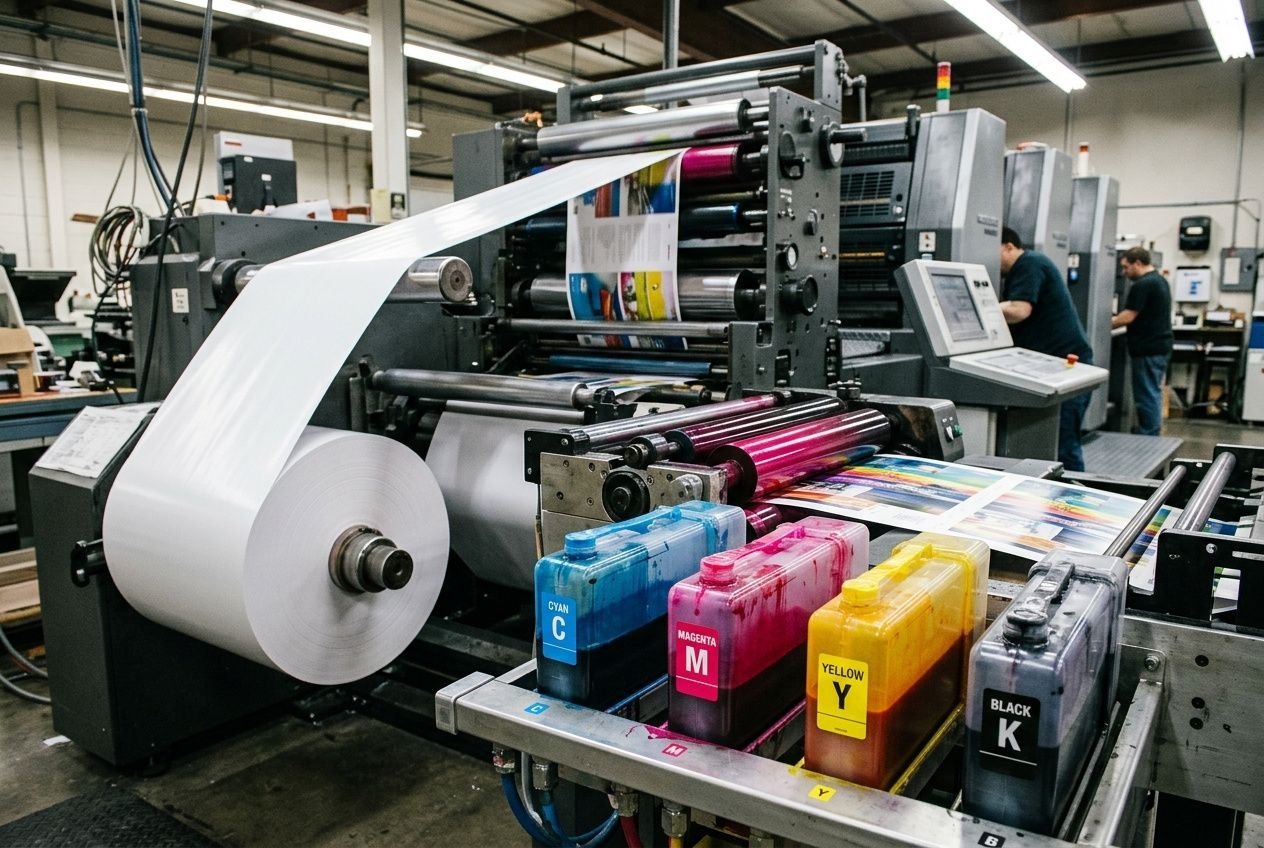
Le fichier CMJN pour l'impression parfait
Passez du rvb au cmjn ! Convertissez vos logos vectoriels et images en pdf. Utilisez cyan, magenta, jaune et noir pour un rendu professionnel.
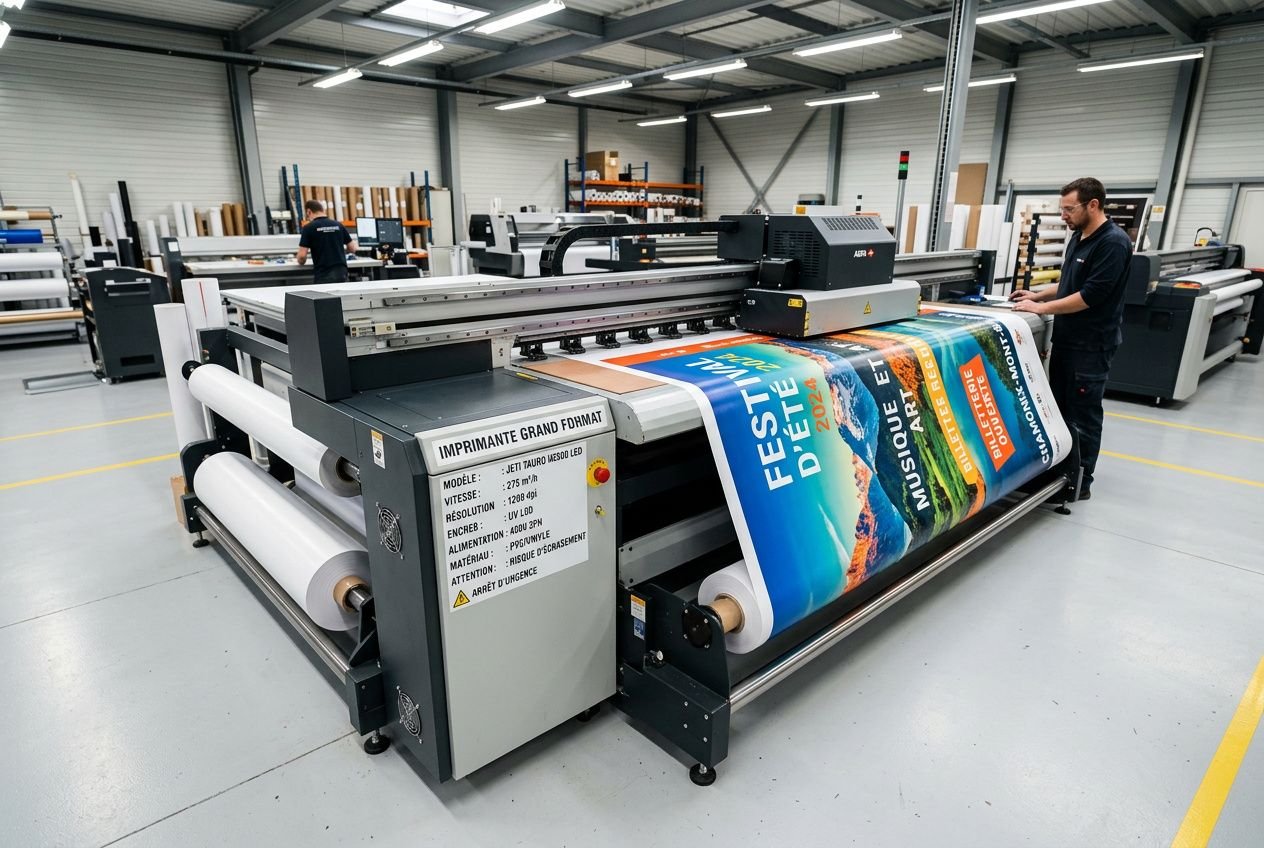
Quelle qualité d'image pour une impression grand format réussie ?
Découvrez quelle qualité d'image choisir pour imprimer en grand format. Résolution en dpi, pixels/cm : tout savoir pour une photo en grand format parfaite.