


Cmjn sur Canva : gérer la couleur pour l'impression


L'espace colorimétrique RVB de votre écran gère des millions de couleurs lumineuses impossibles à reproduire avec les quatre encres CMJN d'une presse numérique ou offset. Travailler le cmjn sur canva demande de connaître une limite simple : l'outil affiche et conçoit toujours en mode rvb, même quand vous préparez un visuel destiné à l'impression. À l'export, Canva peut intégrer un mode colorimétrique CMJN, mais la conversion reste en bout de chaîne, hors de votre contrôle.
Pourquoi l'aperçu écran de Canva est trompeur pour le print
Canva produit d'abord des visuels pour écran. Concrètement, vos flyers, affiches, kakémonos ou brochures préparés dans l'outil partent d'un environnement en mode rvb, pas en mode cmjn. Au moment de l'impression, la conversion vers un mode colorimétrique cmjn se fait alors trop souvent en bout de chaîne, avec un rendu cmjn plus terne que ce que vous voyez à l'écran.
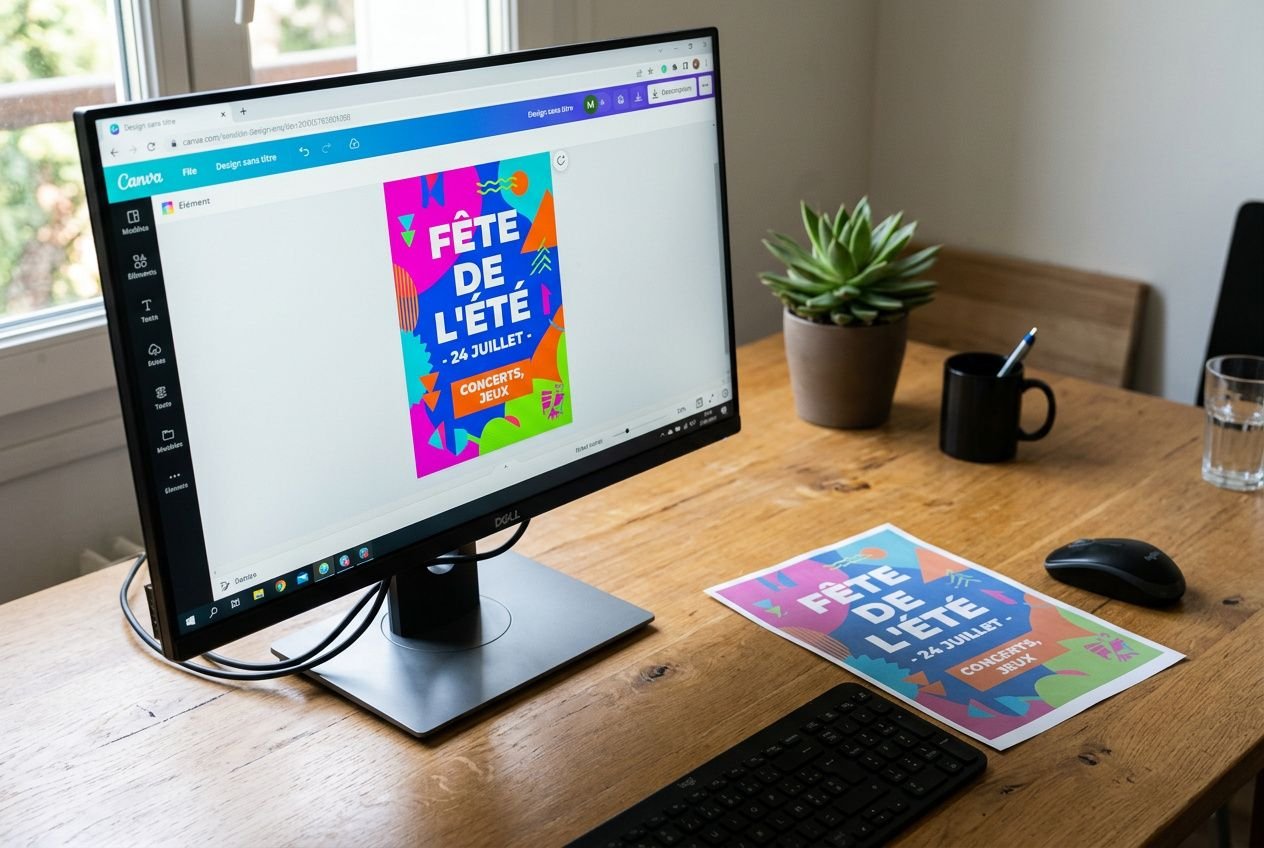
Les limites de la gestion des couleurs dans l'outil en ligne
Canva est pensé pour un usage numérique : pixels, aperçus écran, exports PNG ou JPEG, et PDF orienté simplicité. Même avec Canva Pro, l'espace de création reste en RVB : seul l'export PDF peut intégrer un mode colorimétrique destiné à l'impression. Si vous devez reproduire une teinte de charte avec précision, il faut partir de ce constat avant de construire le visuel.
- Mode colorimétrique par défaut : Canva ouvre tous les projets en RVB, quelle que soit la formule utilisée.
- Accès au CMJN : le mode colorimétrique cmjn apparaît uniquement à l'export PDF avec Canva Pro.
- Limite importante : l'interface ne permet pas d'appliquer des profils de couleur précis de type FOGRA39 pour papier couché.
- Cas sensible : sans contrôle précis, une couleur identitaire peut varier d'une machine à l'autre au moment de l'impression.
Un fichier Canva envoyé brut sera interprété par le flux automatisé de l'imprimeur, appliquant des profils standards génériques au lieu de s'adapter au support réel. Pour éviter un rendu terne imprévu, vous devez forcer les valeurs à la source ou retravailler les profils à l'étape finale.
La méthode pour exporter des fichiers exploitables en production
Le bon réflexe, quand on veut utiliser Canva pour préparer un support imprimé, c'est d'exporter un format exploitable ensuite dans un vrai logiciel de PAO. Le plus utile ici reste le SVG pour les logos, les aplats et la typographie, à condition de le retraiter derrière. Pour la suite, vous pouvez consulter le guide sur la conversion RVB CMJN.
- Export SVG : cliquez sur « Télécharger », choisissez « SVG », puis exportez un visuel vectoriel redimensionnable sans perte.
- Usage réel : ce format sert de base propre pour convertir ensuite dans Illustrator, Affinity Designer ou InDesign.
- PDF avec fond perdu : avec Canva Pro, activez « Fond perdu et repères de coupe » pour ajouter les 3 mm de sécurité requis sur les bords de coupe.
- Modifier une teinte : pour modifier une valeur avant export, cliquez sur l'élément puis saisissez un code hexadécimal approchant la cible prévue en cmjn sur canva.
Le SVG aide pour les éléments vectoriels, mais il ne règle pas la colorimétrie des images importées. Canva reste limité sur la précision de l'encrage sur grand format (bâches, stands de salon) : pour ces supports, exportez en PDF haute définition et vérifiez vos séparations de plaques.
La physique de l'encre : pourquoi vos bleus éclatants perdent leur éclat
Le RVB est un modèle additif. Le CMJN est soustractif : on dépose des encres sur papier, on ne projette pas de lumière. C'est pour ça qu'un bleu très vif, un vert acide ou un rouge magenta éclatant vus à l'écran perdent de la force une fois imprimés, surtout si la conversion se fait automatiquement sans profil adapté.
Reprenez le visuel dans Illustrator ou Affinity Designer, assignez le profil ISO Coated v2 pour une impression offset sur papier couché, ou le profil FOGRA47 pour un papier non couché. Pour aller au point technique, consultez la préparation d'un fichier CMJN impression.
Les logiciels de PAO indispensables pour valider le BAT
Pour un post de réseau social, Canva suffit. Pour des flyers, une brochure, des affiches ou tout support où la couleur compte vraiment, il faut passer sur un logiciel qui gère nativement le mode cmjn, les profils ICC et un export PDF/X propre. C'est la vraie réponse à la question rvb ou cmjn : l'écran dans Canva, la finalisation print ailleurs.
Affinity Designer, Affinity Publisher, Illustrator ou InDesign font ce travail correctement. Vous y contrôlez le mode colorimétrique, la conversion et la sortie presse, avec une vraie gestion des couleurs. Si vous travaillez sur une charte publique, la palette de couleurs officielle fournit directement des valeurs exploitables pour l'impression.
Si vous préparez du cmjn sur canva, considérez l'outil comme une étape de mise en page rapide, puis sécurisez la sortie dans un logiciel prévu pour le print. Avant de livrer, vérifiez dans Acrobat que le PDF déclare bien l'espace colorimétrique CMJN dans les propriétés du document.
Produits recommandés
Foire aux questions
Le cmjn sur canva n'existe pas comme espace de travail natif : le mode cmjn n'est disponible qu'au moment de l'export en PDF avec Canva Pro. Concrètement, vous préparez votre visuel en RVB, puis vous exportez le fichier en activant le mode colorimétrique cmjn dans les paramètres PDF pour l'impression. Sans Canva Pro, exportez en PDF ou en SVG puis convertissez le document dans un logiciel plus fiable sur le plan colorimétrique.
Canva ne manipule pas les valeurs CMJN canal par canal : il travaille en RVB et applique une conversion globale à l'export, sans vous laisser ajuster le C, le M, le J ou le N séparément. Ce qui limite le contrôle précis de chaque couleur, surtout sur un logo sensible ou un aplat. Vérifiez toujours le PDF final avant toute impression.
Photoshop ou Affinity permettent de convertir un visuel en CMJN avec un profil ICC adapté au support. Pour un papier couché, utilisez le profil ISO Coated v2 afin de limiter la dérive colorimétrique à l'impression. Ne validez pas le fichier sans contrôler les aplats, les noirs et les tons chair après conversion.
Partager cet article :

Articles similaires
Convertir RVB en CMJN : outil et guide pratique CMJN
Apprenez à convertir votre fichier RVB en CMJN pour une impression haute qualité. Découvrez notre outil en ligne gratuit et un tutoriel étape par étape.
Affiche sport fitness : images et modèles pour votre salle d'entraînement
Trouvez l'affiche sport idéale pour décorer votre salle de fitness. Découvrez nos images motivantes et modèles d'affiches pour sublimer chaque entraînement.